示例:主板华硕 TUF GAMING B460M-PRO CPU:i5-10400F(支持 VT-x 虚拟化)
 ? BIOS 开启 VT-x 完整步骤(解决 VMware 报错)
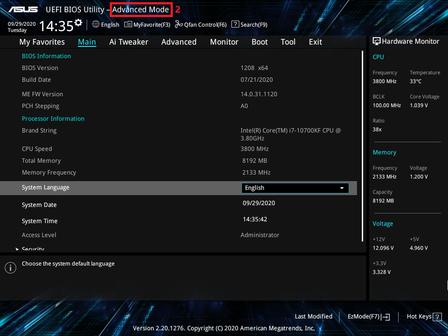
- 重启电脑,开机瞬间反复按【Del】键,进入华硕 TUF BIOS(EZ 简易模式)
如果 Del 没反应,可以试 F2。也可以 Win10 按住 Shift 点重启 → 疑难解答 → 高级选项 → UEFI 固件设置,直接进 BIOS。
- 进入 BIOS 简易界面后,按 F7 进入【高级模式 Advanced Mode】
- 顶部菜单点【Advanced(高级)】→ 选择【CPU Configuration(CPU 设置)】
- 在列表找到:Intel(VMX) Virtualization Technology
- 修改为:Enabled(开启)
对应就是 VT-x 虚拟化
- 找到 Trusted Execution(可信执行),设置为 Disabled(关闭)(VMware 报错提示要求关闭这个)
- 按键盘【F10】,弹出保存窗口,选 Yes,电脑自动重启。
重启完成后,进入 Windows,再继续下面 Windows 系统层的操作(Windows Hyper-V 抢占 VT 是这个主板 + Win10 的高频坑)
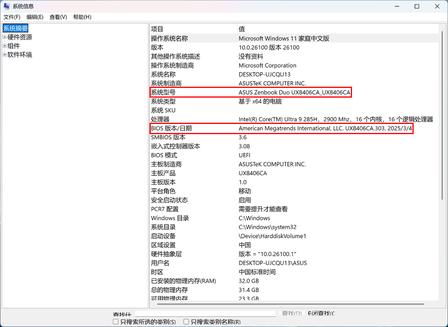
PS:查看主板块系统信息(推荐)
- 快捷键
Win + R,弹出运行框 - 输入:
msinfo32回车 - 在【系统摘要】里找到:
- BaseBoard 制造商:主板品牌(华硕 / 微星 / 技嘉 / 联想等)
- BaseBoard 产品:主板型号